第一次打开播放器:开始使用按钮到主界面的完整动线
启动流程只有三步
新装的应用第一次打开,不会直接把你丢进歌曲列表,而是先走一条很短的引导线:
- 点击「开始使用」:启动后首屏是一个引导页,页面中央的「开始使用」按钮是唯一主操作,点它继续。
- 同意权限申请:接着系统会弹出权限对话框,这是应用在请求读取本地音频文件的授权——不授权它就看不到你手机里的任何歌,这一步是必答题(细节见存储权限)。
- 等待自动扫描:权限给完,应用立刻开始扫描手机里的本地音乐,不需要手动勾选文件夹,扫完媒体库就建好了(见首次扫描)。
有介绍站把这一段总结成「开始使用 → 同意权限 → 自动扫描 → 点歌试听」四步,实际体验确实就是这条直线,中途没有注册、登录或联网配置环节。
进入主界面后先认三个区域
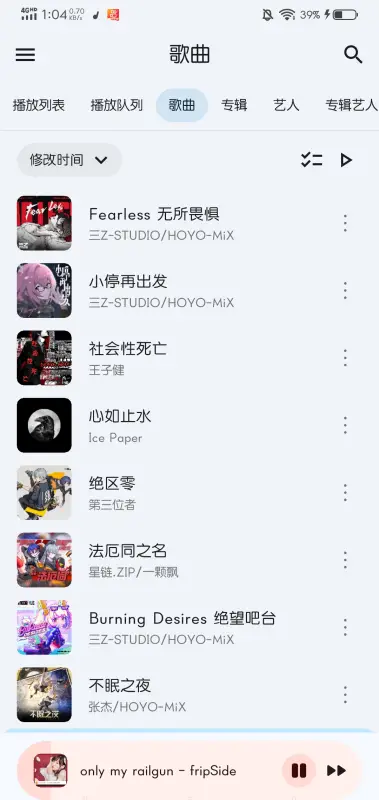
扫描完成后看到的就是库页主界面,布局值得先熟悉一遍:
- 顶栏:左侧是菜单按钮,中间显示当前标签页名(如「歌曲」),右侧是搜索入口。
- 标签行:播放列表、播放队列、歌曲、专辑、艺人、专辑艺人六个标签一字排开,左右滑动即可切换。
- 底部迷你播放条:有歌在放时出现,显示曲名与艺人,右侧是暂停/继续和下一首按钮,点空白区域进入完整播放页。