运行设置向导:一条龙配好播放器的推荐入口
设置页里最容易被忽略的入口
打开设置页,最上面是「媒体播放」「媒体库」「外观和个性化」「歌词」四个分组,中间是「关于」,而最底部有一条「运行设置向导」——它和「开始使用」按钮一样,是给新用户准备的成套引导:与其在设置页里逐项翻,不如顺着向导把关键选项一次配完。
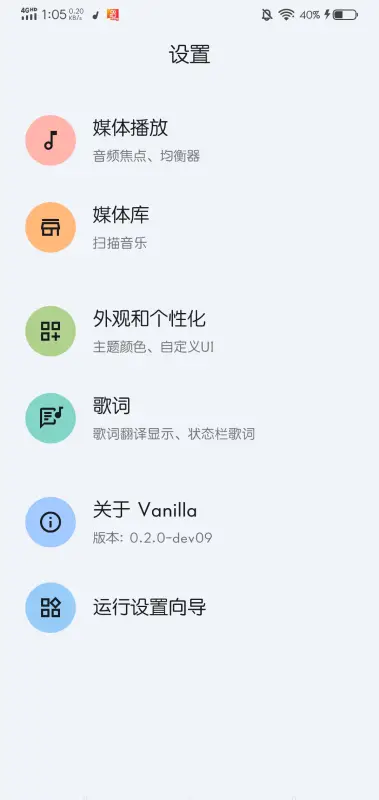
设置页四大分组速览
向导引导的选项,散落在设置页这四个分组里:
| 设置分组 | 小字说明 | 管什么 |
|---|---|---|
| 媒体播放 | 音频焦点、均衡器 | 播放行为与音色调音 |
| 媒体库 | 扫描音乐 | 曲库扫描与整理 |
| 外观和个性化 | 主题颜色、自定义UI | 界面配色与细节样式 |
| 歌词 | 歌词翻译显示、状态栏歌词 | 歌词的显示方式与位置 |
每个分组对应本站一篇详解:音频焦点、均衡器、重新扫描、主题颜色、自定义 UI、歌词翻译、状态栏歌词。
向导式配置的建议顺序
如果你不想逐项研究,按听感优先级走这条线:
- 媒体播放组:先处理音频焦点(决定来电、导航播报时音乐让不让路),再按耳机风格调均衡器。
- 歌词组:常看歌词的把歌词显示与翻译打开;喜欢在桌面看歌词的再开状态栏歌词。
- 外观组:主题颜色跟随封面即可,有洁癖的再进自定义 UI 微调。
- 媒体库组:确认扫描范围没问题,之后新歌入库就交给自动扫描。
向导每一步的具体内容随版本可能调整,以应用内实际显示为准;配错了也不要紧,四个分组随时可以单独回来改。